1. Откройте командную строку от имени администратора
Откройте меню «Пуск» и введите в поиске «Командная строка». Нажмите по найденному приложению правой кнопкой мыши и выберите «Запуск от имени администратора».
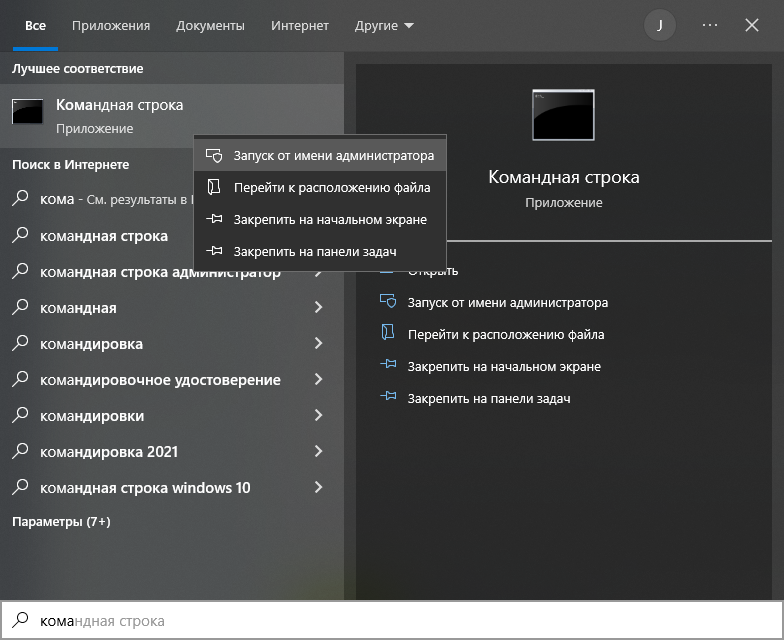
Для установки ключа командная строка должна быть запущена с правами администратора. 2. Установите ключ Windows
В открывшемся окне введите команду, заменив символы XXXXX своим 25-значным ключом:
slmgr -ipk XXXXX-XXXXX-XXXXX-XXXXX-XXXXXНажмите Enter после ввода командыЕсли ключ принят, появится сообщение «Успешно установлен ключ продукта». Закройте его кнопкой OK.
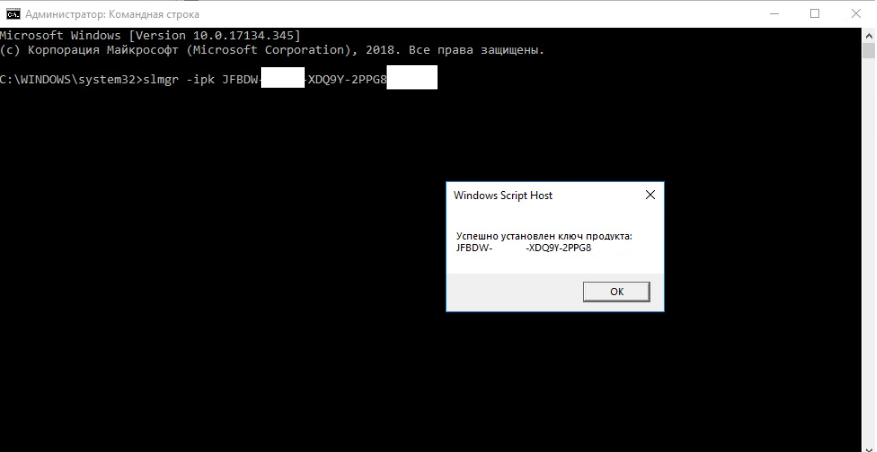
Пример успешной установки ключа. На скриншоте часть ключа скрыта. 3. Запустите мастер телефонной активации
В той же командной строке введите команду
slui 4и нажмите Enter. Откроется мастер активации Windows по телефону.slui 4Команда открывает мастер телефонной активации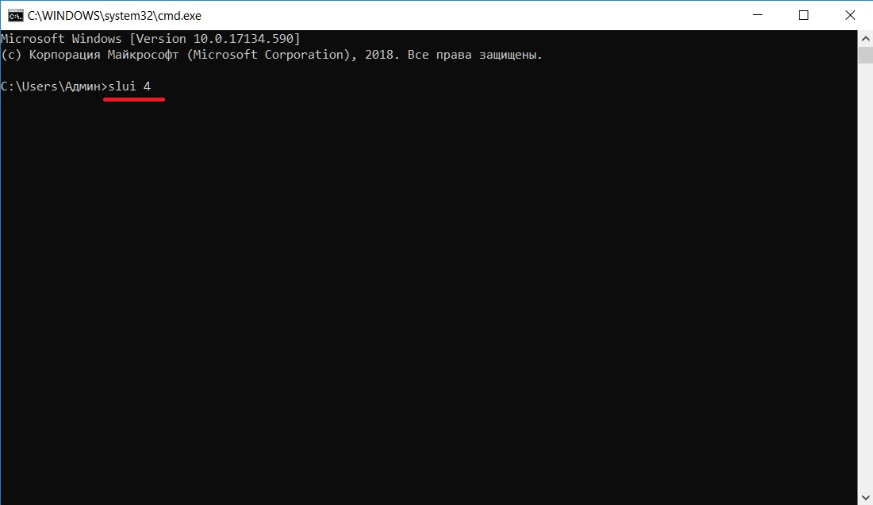
Введите slui 4 без кавычек и нажмите Enter. 4. Выберите страну или регион
В открывшемся окне выберите любую доступную страну или регион и нажмите «Далее». Выбор региона нужен для перехода к экрану с кодом установки.
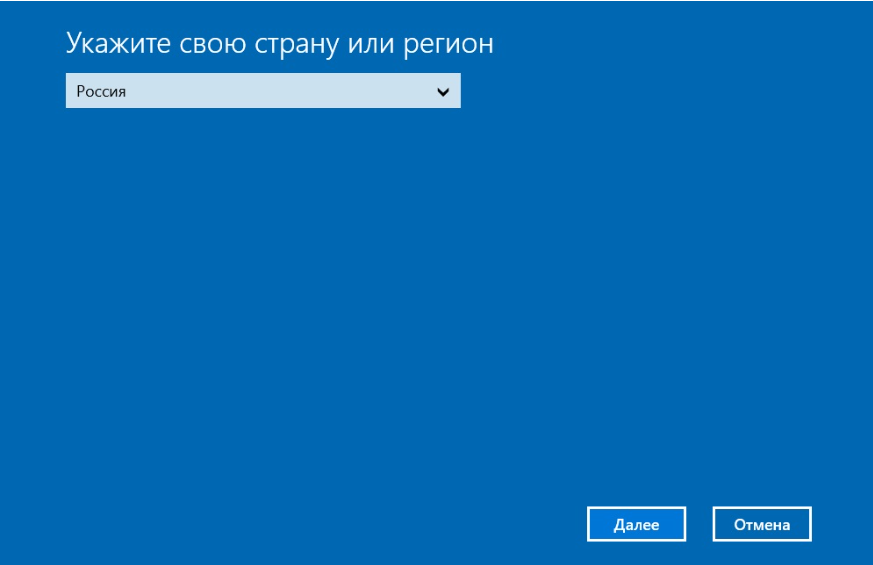
Выберите страну или регион, затем нажмите «Далее». 5. Скопируйте код установки
В мастере появится код установки (Installation ID, IID), разделённый на группы. Скопируйте все цифры — они понадобятся для получения кода подтверждения в текстовом режиме.
Не используйте цифры со скриншота: Installation ID формируется индивидуально для вашей установки Windows.
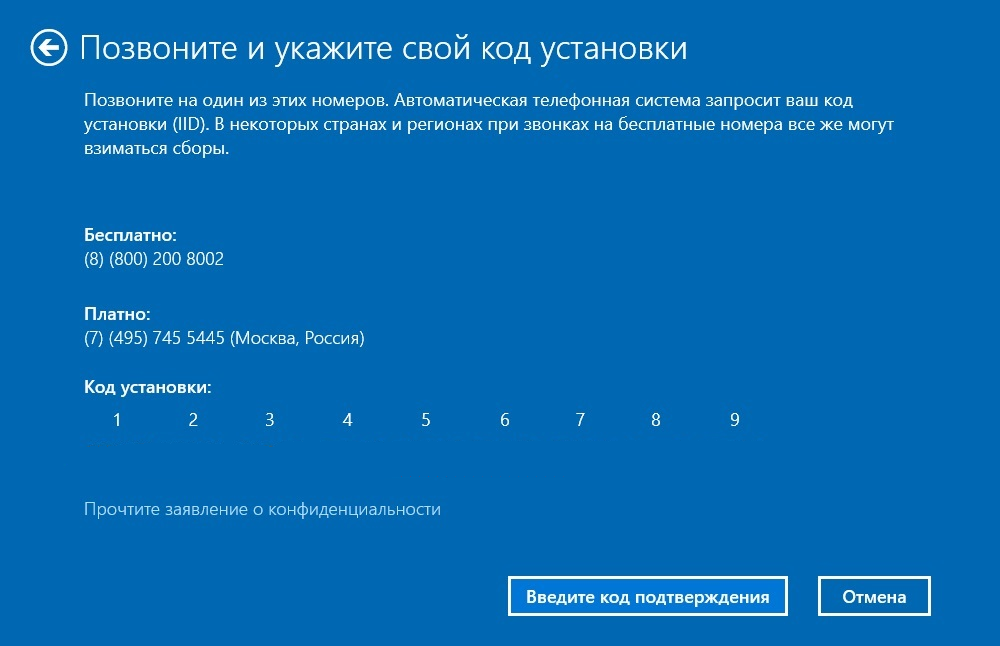
Ваш Installation ID находится в строке «Код установки» и состоит из нескольких групп цифр. 6. Вставьте IID на сайте GETCID
Откройте форму новой активации на GETCID и вставьте туда все группы Installation ID. Пробелы и дефисы необязательны: код можно вставить одной строкой.
Если переписывать цифры вручную неудобно, загрузите чёткую фотографию окна мастера — сервис распознает IID автоматически. После обработки вы получите Confirmation ID (CID).
Получить Confirmation ID →7. Введите код подтверждения
В мастере Windows нажмите «Введите код подтверждения». Последовательно перенесите группы полученного на GETCID кода в поля A–H.
Проверьте порядок групп и нажмите «Активация Windows». После успешного завершения откройте Параметры → Система → Активация и убедитесь, что Windows активирована.
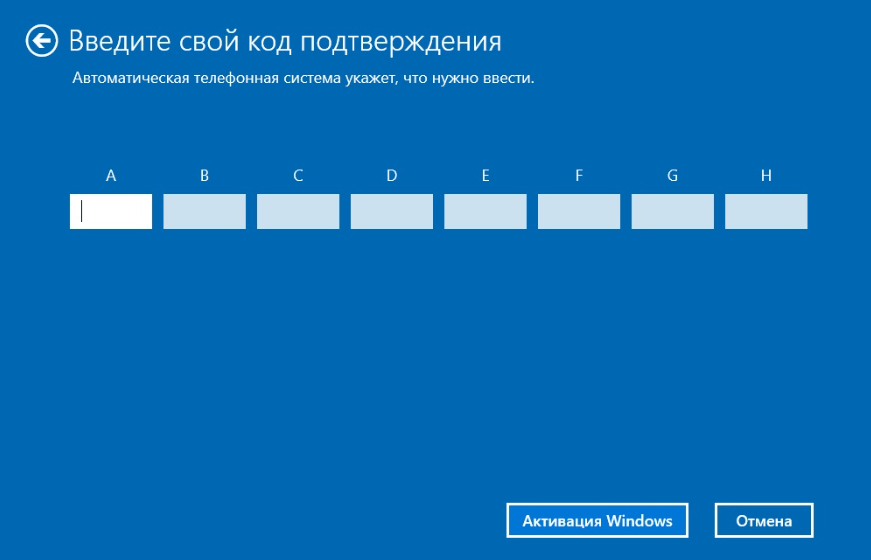
Введите группы Confirmation ID в поля A–H и нажмите «Активация Windows».
Частые вопросы
Что означает XXXXX в команде?
Это место для вашего 25-значного ключа Windows. Вводите ключ полностью, сохраняя дефисы между группами.
Команда slui 4 не открывает мастер
Проверьте правильность команды и убедитесь, что установленная редакция и тип лицензии поддерживают телефонную активацию.
Можно вставить IID без пробелов?
Да. GETCID принимает цифры подряд, с пробелами или дефисами и самостоятельно приводит код к нужному формату.