Понятная пошаговая инструкция: от установки Office и ввода ключа до получения Confirmation ID на GETCID и завершения активации.
Пошаговая инструкцияОбновлено: 10 августа 2026
1. Установите Microsoft Office
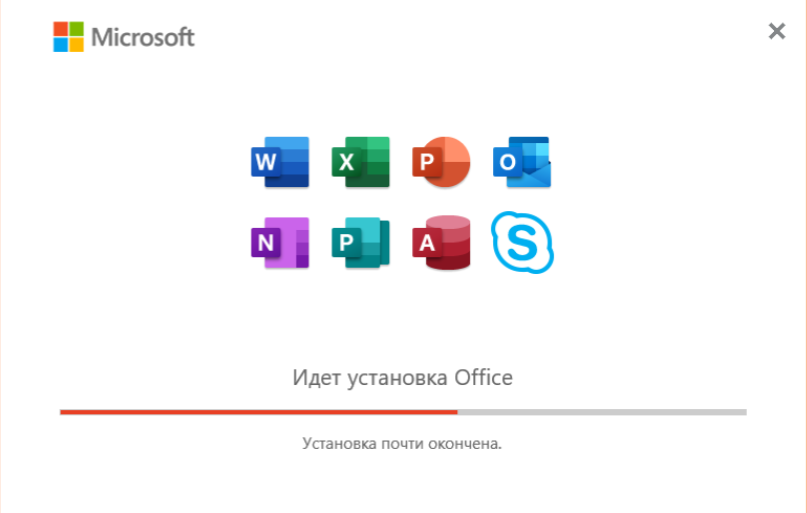
Установите Microsoft Office на компьютер или ноутбук. Дождитесь полного завершения установки и не закрывайте установщик раньше времени.
Дождитесь окончания установки Microsoft Office.
2. Запустите программу Office
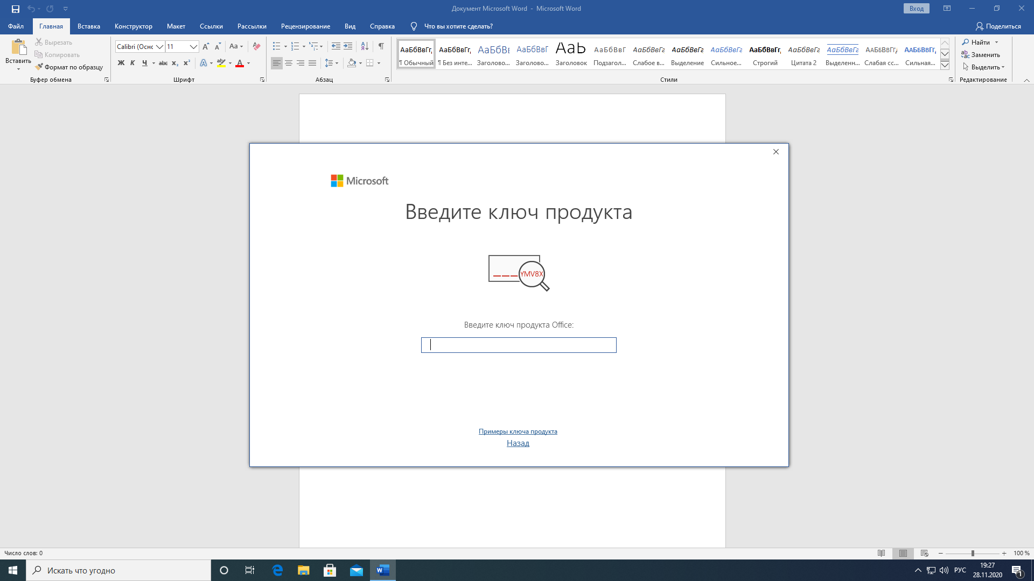
Откройте любую программу, входящую в пакет Microsoft Office — например, Microsoft Word. При первом запуске появится окно ввода ключа продукта.
3. Введите ключ продукта
Введите свой 25-значный ключ активации в показанное поле и нажмите «Активировать». Убедитесь, что ключ соответствует установленной версии и редакции Office.
Введите приобретённый ключ продукта в окно активации Office.
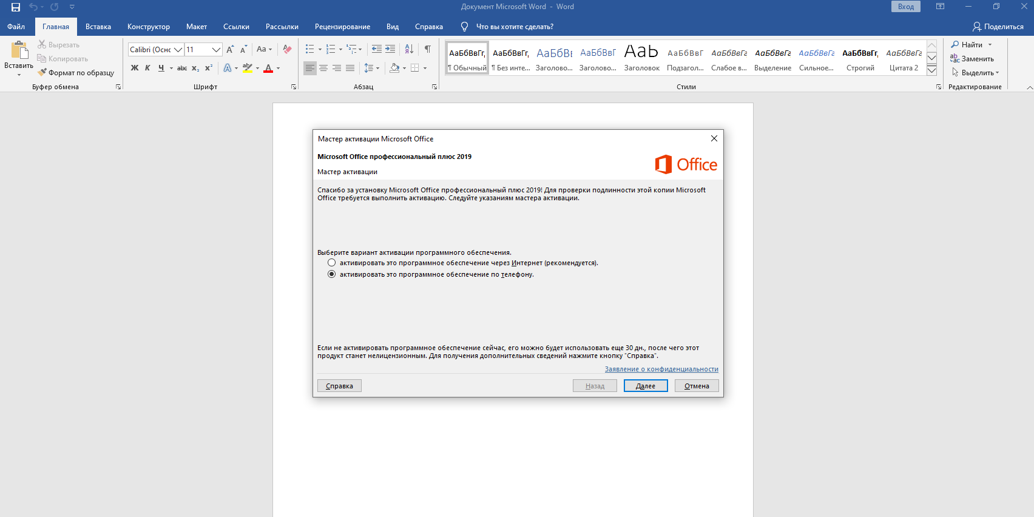
4. Выберите активацию по телефону
Когда откроется мастер активации, выберите вариант «Активировать это программное обеспечение по телефону» и нажмите «Далее».
Отметьте вариант активации по телефону и перейдите к следующему шагу.
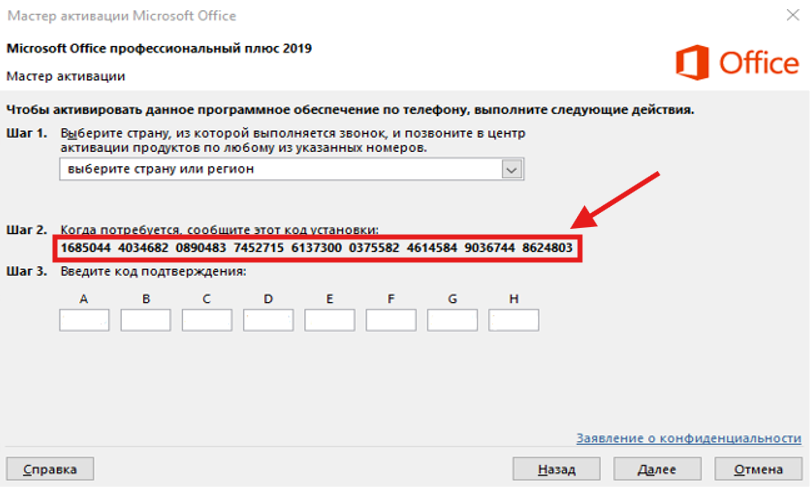
5. Скопируйте IID и вставьте его на GETCID
В следующем окне мастер покажет код установки (Installation ID, IID). Скопируйте все группы цифр и вставьте их в форму новой активации на GETCID.
Пробелы и дефисы необязательны: код можно вставить одной строкой. Также доступна загрузка фотографии окна мастера.
Красной рамкой отмечено место, где отображается ваш Installation ID.Открыть форму GETCID →
6. Введите полученный CID
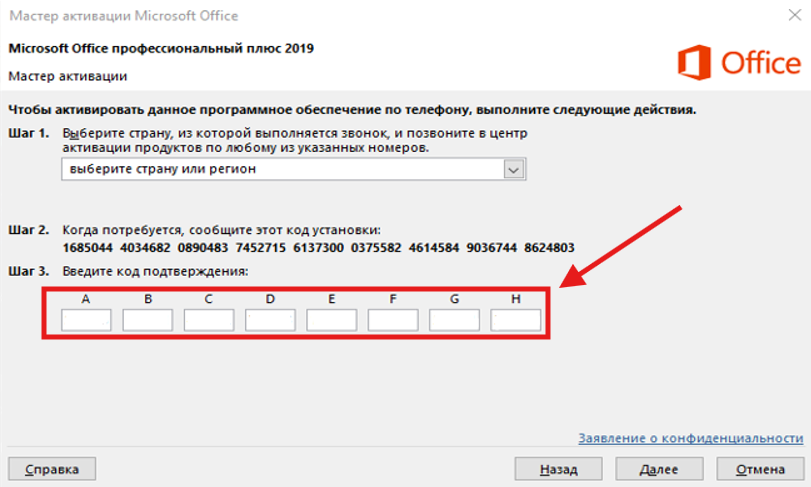
После обработки GETCID покажет код подтверждения (Confirmation ID, CID). Вернитесь в мастер Office и последовательно введите группы CID в поля A–H, затем нажмите «Далее».
Введите группы Confirmation ID в пустые поля A–H в правильном порядке.
7. Проверьте результат
Готово — после успешной проверки Microsoft Office будет активирован. Откройте Файл → Учётная запись и убедитесь, что рядом с продуктом указан статус «Продукт активирован».
Если мастер сообщил об ошибке, сначала проверьте правильность IID и CID, порядок групп и соответствие ключа установленной редакции Office.
Частые вопросы
Где найти Installation ID?
Он появляется в мастере активации после выбора телефонного способа. Это несколько групп цифр в шаге 2 окна мастера.
Можно вставить IID без пробелов?
Да. GETCID принимает цифры подряд, с пробелами или дефисами и самостоятельно обрабатывает формат.
Почему нельзя использовать IID со скриншота?
Installation ID формируется для конкретной установки Office. Для получения правильного CID нужен код именно из вашего окна активации.