1. Введите ключ при установке или откройте уже установленную Windows
Лицензионный ключ можно указать прямо во время установки Windows. Если система уже установлена, но ещё не активирована, выполните следующие шаги — переустанавливать Windows не потребуется.
2. Откройте параметры Windows
Нажмите правой кнопкой мыши по кнопке «Пуск» на панели задач. В открывшемся меню выберите пункт «Параметры».
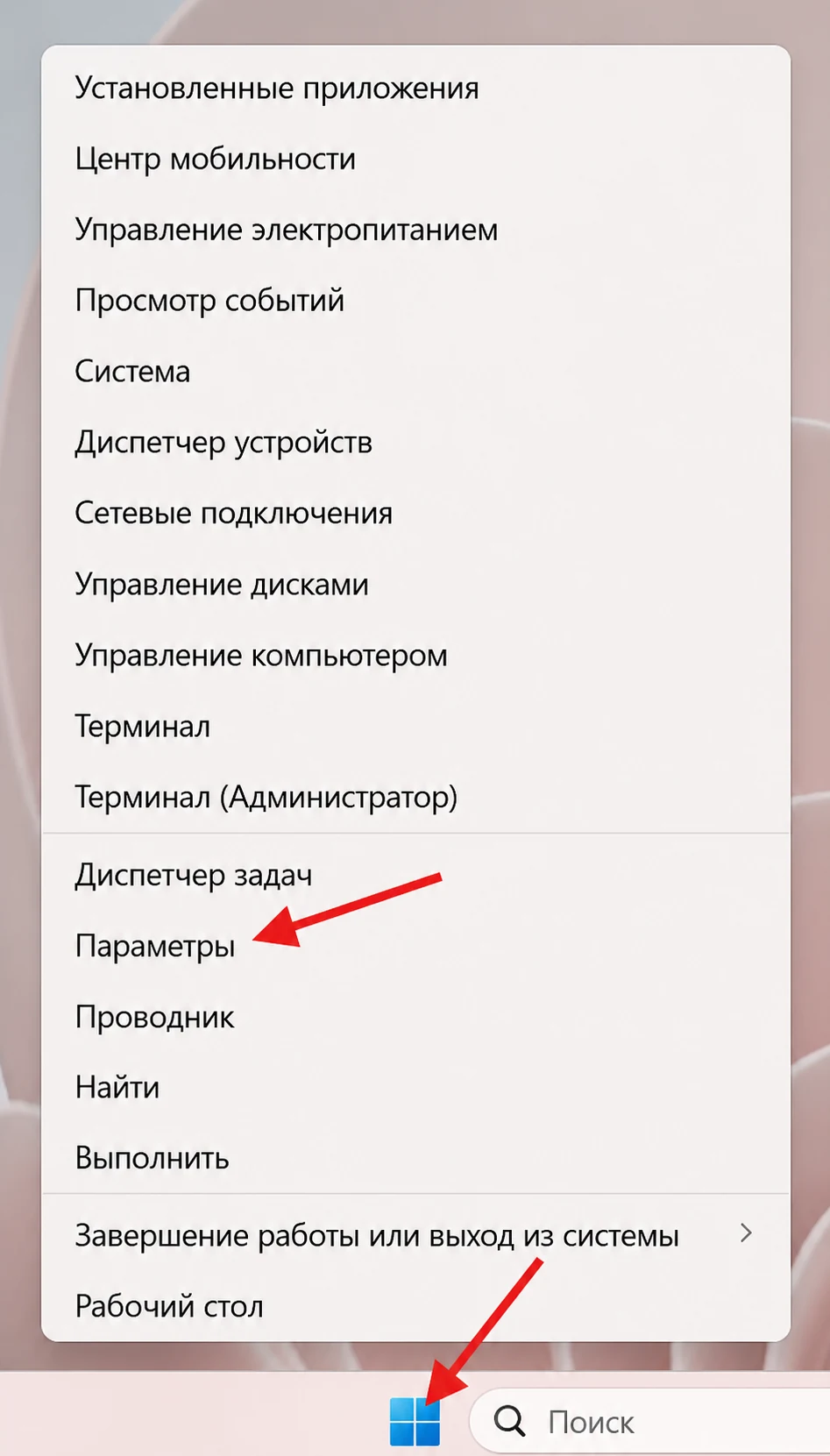
Нажмите правой кнопкой мыши по «Пуск» и выберите «Параметры». 3. Перейдите в раздел «Система → Активация»
В левой части окна выберите «Система», затем откройте пункт «Активация». Здесь отображаются текущий статус лицензии и доступные способы активации Windows.
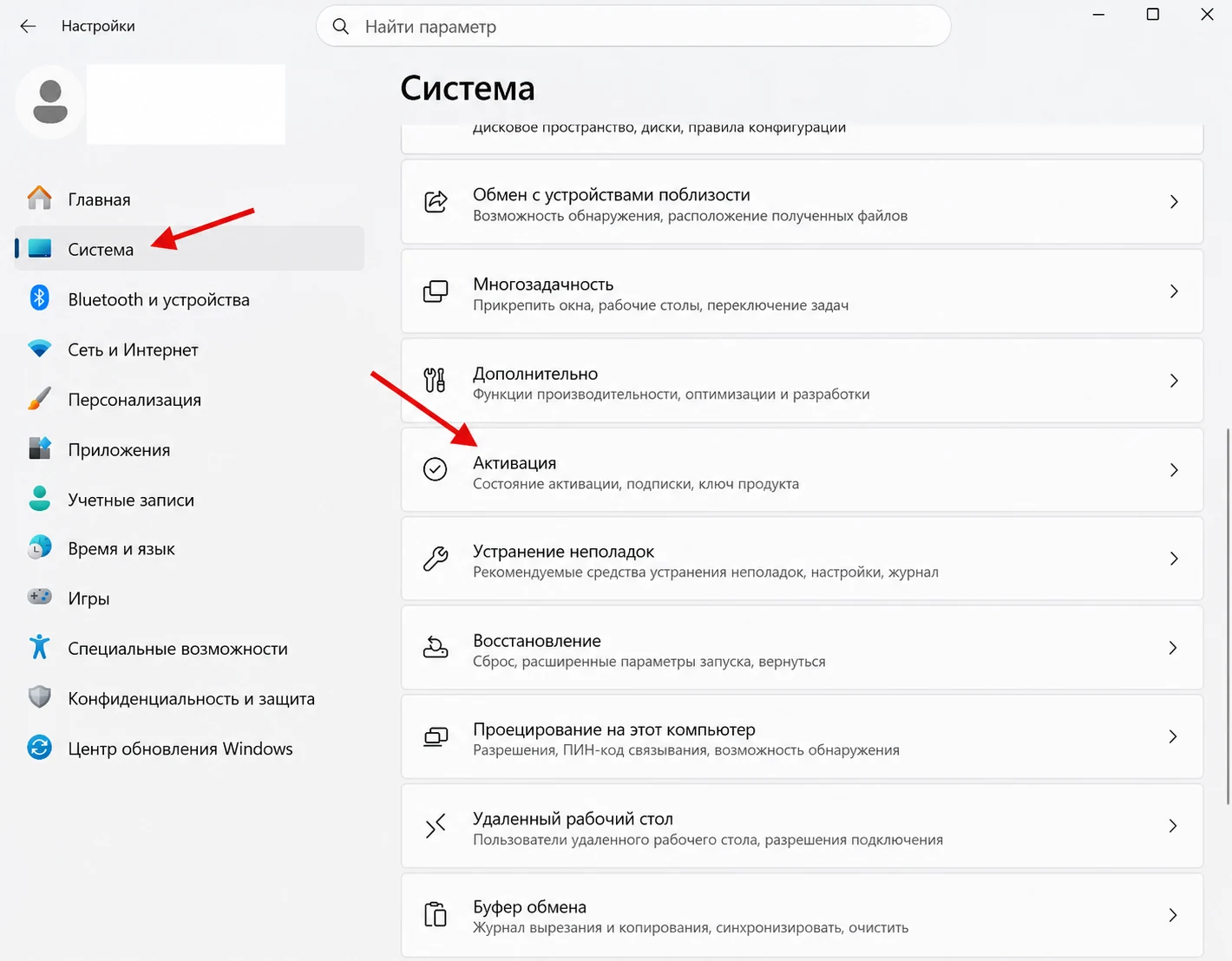
Откройте «Система», затем нажмите «Активация». 4. Нажмите «Изменить» рядом с ключом продукта
На странице активации найдите строку «Изменение ключа продукта» и нажмите кнопку «Изменить». Откроется защищённое системное окно для ввода ключа.
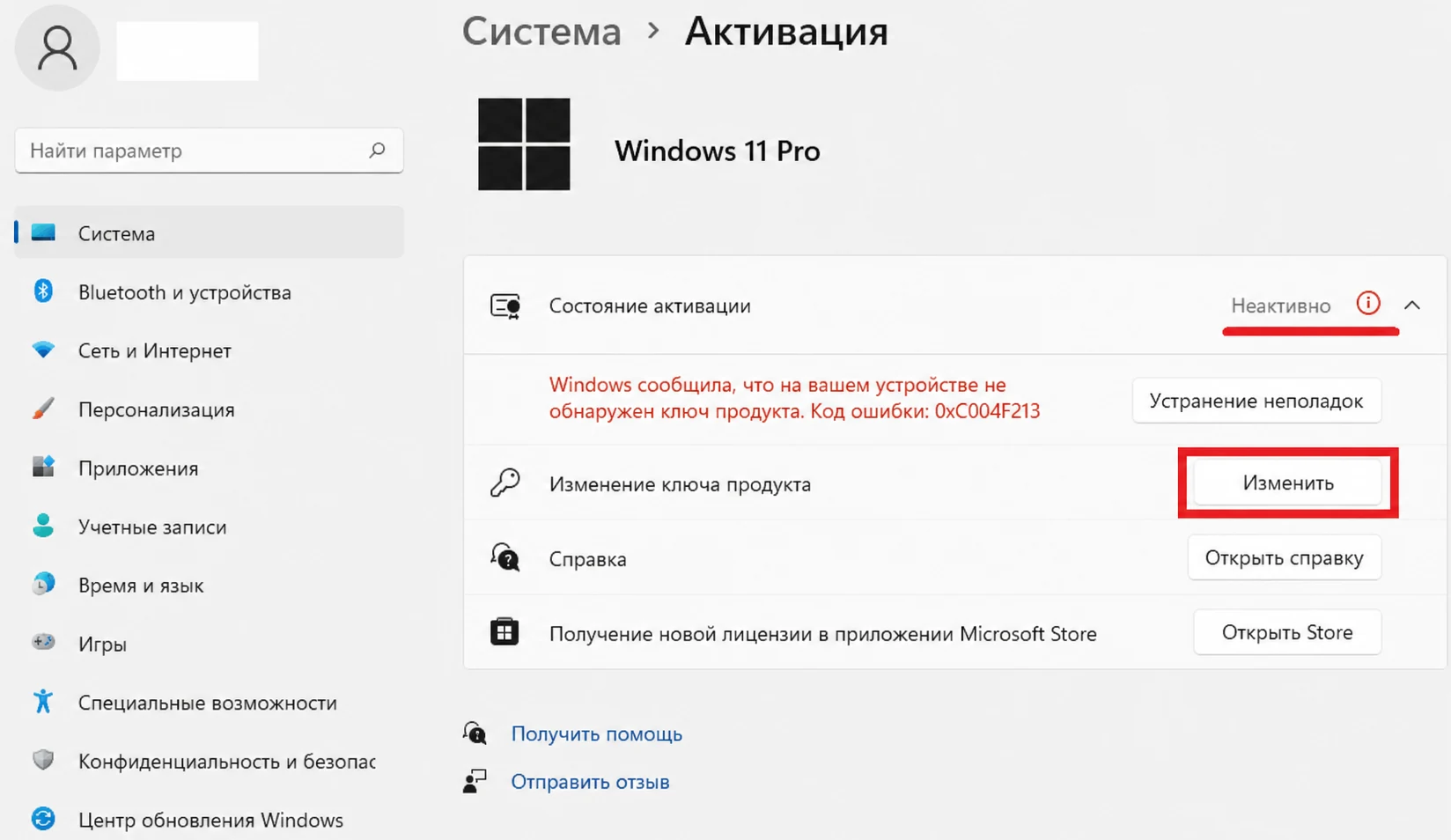
Нажмите «Изменить» в строке изменения ключа продукта. 5. Введите ключ и запустите онлайн-активацию
Введите приобретённый 25-значный ключ в формате XXXXX-XXXXX-XXXXX-XXXXX-XXXXX. Нажмите «Далее», а затем «Активировать». Windows подключится к серверу активации через интернет и проверит лицензию.
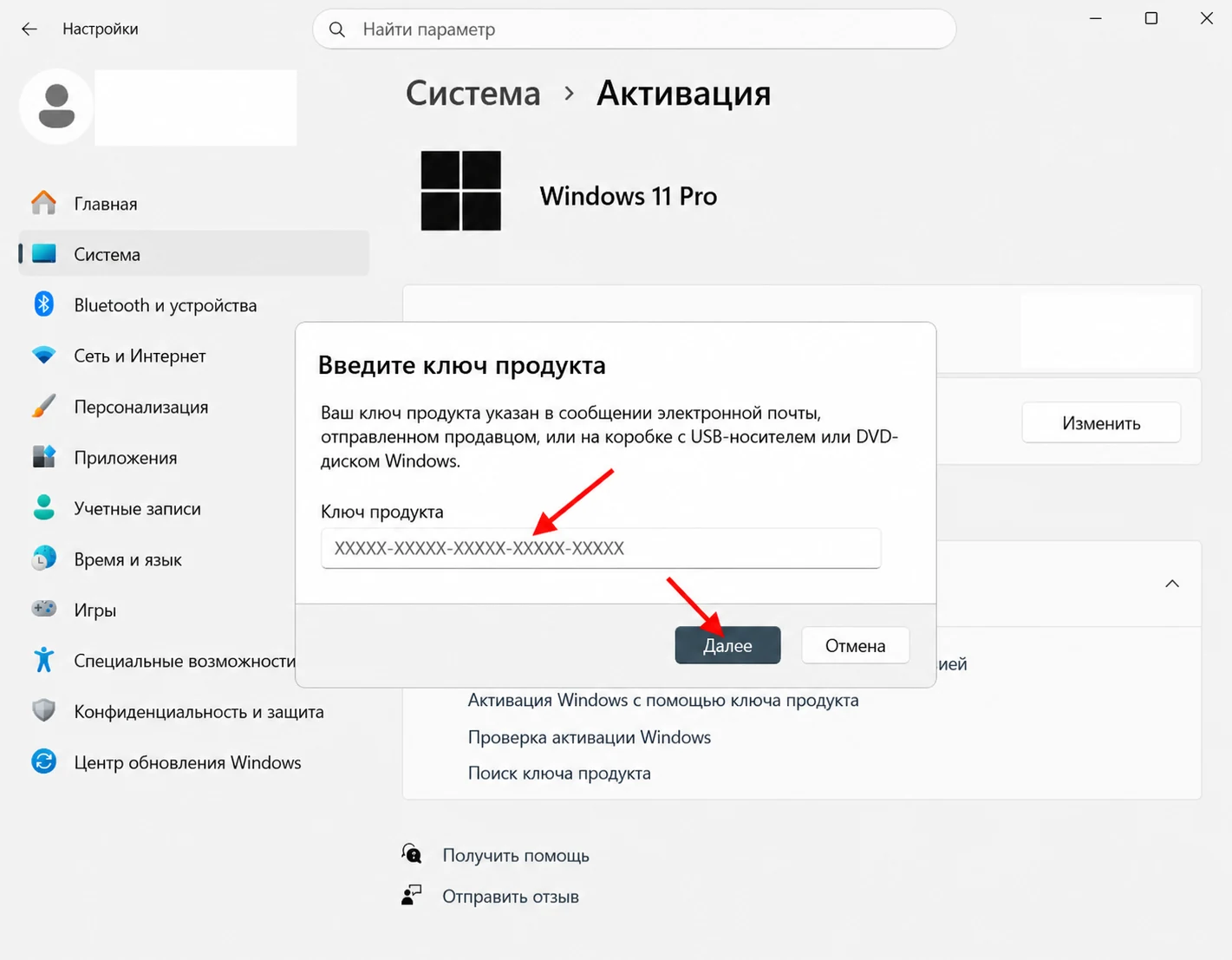
Введите свой ключ продукта, нажмите «Далее», затем подтвердите активацию. 6. Убедитесь, что Windows активирована
После успешной проверки появится сообщение «Система Windows активирована». Закройте окно и убедитесь, что на странице Параметры → Система → Активация указан статус «Активно».
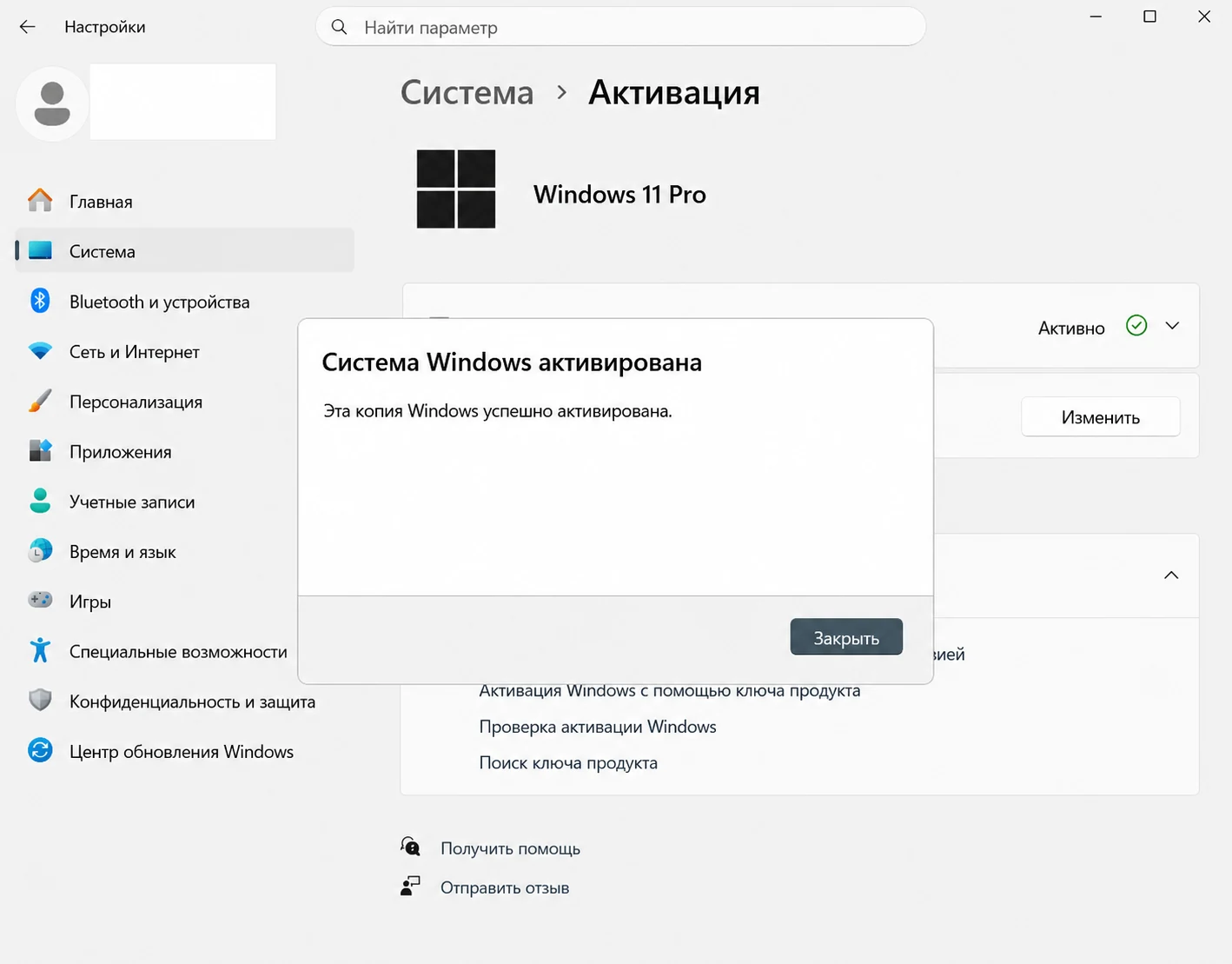
Успешная онлайн-активация завершена: в параметрах отображается статус «Активно».
Частые вопросы
Подходит ли инструкция для Windows 10?
Да. Названия и расположение элементов могут немного отличаться, но путь остаётся тем же: «Параметры → Обновление и безопасность → Активация» или «Параметры → Система → Активация».
Нужно ли переустанавливать Windows для ввода ключа?
Нет. Если установленный выпуск совпадает с ключом, его можно ввести в параметрах уже работающей системы.
Чем онлайн-активация отличается от активации по телефону?
При онлайн-активации Windows проверяет ключ автоматически через интернет. Телефонная активация использует Installation ID и Confirmation ID и требуется только для поддерживаемых типов ключей.